
Rehber
iPhone Yeniden Başlatma ve Zorla Yeniden Başlatma Nasıl Yapılır?
Okuma ayarları
Tercihiniz yalnızca bu tarayıcıda saklanır.
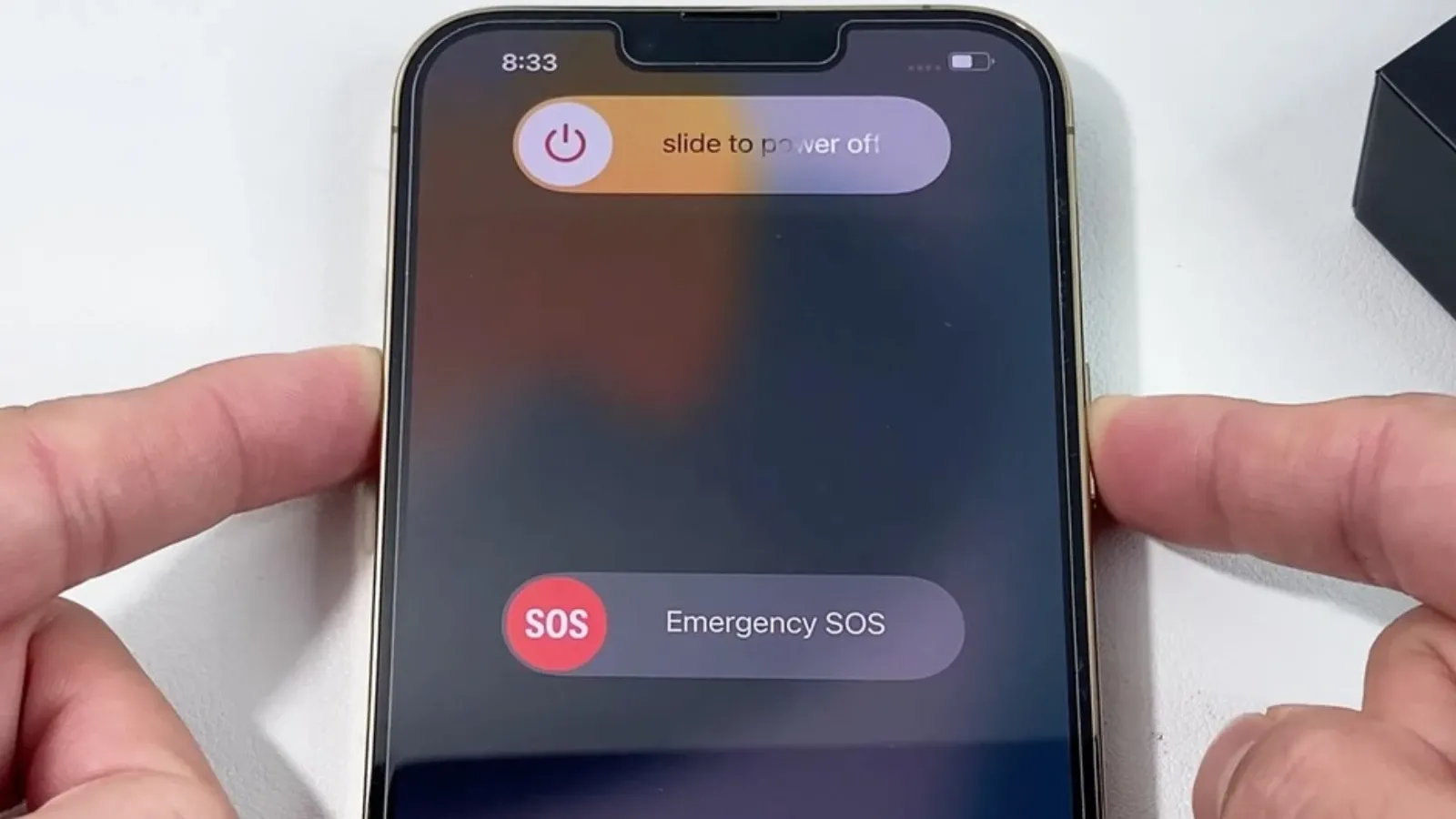
iPhone’da uygulamaların yanıt vermemesi, bağlantı sorunları veya geçici sistem hataları yeniden başlatma ihtiyacı doğurabilir. Kullanılacak tuşlar iPhone modeline ve ekranın çalışıp çalışmadığına göre değişir. iPhone normal şekilde nasıl yeniden başlatılır? Dokunmatik ekran yanıt vermiyorsa zorla yeniden başlatma hangi tuşlarla yapılır?
iPhone Normal Şekilde Nasıl Yeniden Başlatılır?
Normal yeniden başlatma işlemi, çalışan iPhone’u kapatıp tekrar açmaktan oluşur. Bu yöntem fotoğrafları, uygulamaları, mesajları veya diğer kişisel verileri silmez. Telefon menülere ve dokunmatik komutlara yanıt veriyorsa öncelikle normal yöntem kullanılmalıdır.
Face ID özellikli iPhone modellerinde yeniden başlatma
iPhone X ve daha yeni Face ID özellikli bir modeli yeniden başlatmak için aşağıdaki adımları uygulayabilirsiniz.
- Ses düğmelerinden biriyle yan düğmeye aynı anda basılı tutun.
- Kapatma sürgüsü ekrana geldiğinde düğmeleri bırakın.
- Sürgüyü sağa doğru çekerek iPhone’u kapatın.
- Telefonun tamamen kapanması için yaklaşık 30 saniye bekleyin.
- Apple logosu görünene kadar yan düğmeye basılı tutun.
Ana Ekran düğmeli iPhone modellerinde yeniden başlatma
iPhone 6, iPhone 7, iPhone 8 ve ikinci ya da üçüncü nesil iPhone SE modellerinde yan düğme kullanılır.
- Kapatma sürgüsü görünene kadar yan düğmeye basılı tutun.
- Sürgüyü sağa doğru çekip telefonun kapanmasını bekleyin.
- Yaklaşık 30 saniye sonra yan düğmeye yeniden basılı tutun.
- Apple logosu ekrana geldiğinde düğmeyi bırakın.
Birinci nesil iPhone SE, iPhone 5 ve daha eski modellerde aynı işlem telefonun üzerindeki üst düğmeyle yapılır. Fiziksel düğmeleri kullanmak istemiyorsanız Ayarlar uygulamasından Genel bölümüne girip Kapat seçeneğine dokunabilirsiniz. Telefon kapandıktan sonra yeniden açmak için yine yan veya üst düğmenin kullanılması gerekir.
Donan iPhone Nasıl Zorla Yeniden Başlatılır?
Zorla yeniden başlatma, ekranın donduğu veya telefonun dokunmatik komutlara yanıt vermediği durumlarda kullanılır. İşlem fabrika ayarlarına dönüş anlamına gelmez ve iPhone’daki kişisel verileri silmez. Kullanılacak düğme kombinasyonu telefonun modeline göre farklılık gösterir.
iPhone 8 ve daha yeni modeller
Bu yöntem iPhone 8 ve sonrasında çıkan modellerin yanı sıra ikinci ve üçüncü nesil iPhone SE için kullanılabilir.
- Sesi aç düğmesine kısaca basıp bırakın.
- Sesi kıs düğmesine kısaca basıp bırakın.
- Yan düğmeye basın ve Apple logosu görünene kadar bırakmayın.
- Logo göründüğünde yan düğmeyi bırakıp telefonun açılmasını bekleyin.
İlk iki düğmeye aynı anda basılmaması gerekir. Sesi aç ve sesi kıs düğmelerine sırayla kısa biçimde basılmalıdır. Yan düğmenin ise logo görünene kadar basılı tutulması gerekir ve bu işlem 10 saniyeden uzun sürebilir.
iPhone 7 ve iPhone 7 Plus
iPhone 7 serisinde farklı bir düğme kombinasyonu kullanılır.
- Yan düğmeyle sesi kıs düğmesine aynı anda basılı tutun.
- Apple logosu görünene kadar iki düğmeyi de bırakmayın.
- Logo göründüğünde düğmeleri bırakıp telefonun açılmasını bekleyin.
iPhone 6s ve daha eski modeller
Ana Ekran düğmesine sahip eski iPhone modellerinde aşağıdaki işlemi uygulayabilirsiniz.
- Ana Ekran düğmesiyle yan veya üst düğmeye aynı anda basın.
- Apple logosu görünene kadar iki düğmeyi basılı tutun.
- Logo ekrana geldiğinde düğmeleri bırakın.
Sonuç
Normal yeniden başlatma, çalışan bir telefondaki geçici aksaklıklar için yeterlidir. Zorla yeniden başlatma yalnızca ekranın veya sistemin yanıt vermediği durumlarda tercih edilmelidir. Telefon sık sık donuyor veya yeniden başlamıyorsa sorun batarya, depolama, iOS sürümü ya da donanımla ilgili olabilir. iPhone’unuzda hangi yöntemin işe yaradığını yorumlarda paylaşabilirsiniz.
Sık sorulan sorular
iPhone’u zorla yeniden başlatmak verileri siler mi?
Zorla yeniden başlatma fotoğrafları, mesajları ve uygulamaları silmez. İşlem yalnızca yanıt vermeyen sistemi yeniden çalıştırmayı amaçlar. Fabrika ayarlarına dönme işlemiyle karıştırılmamalıdır.
iPhone yeniden başlatma ne kadar sürer?
Normal kapatma işleminin tamamlanması yaklaşık 30 saniye sürebilir. Telefon yeniden açılırken Apple logosu bir süre ekranda kalabilir. Süre cihaz modeline ve sistem durumuna göre değişebilir.
Güç düğmesi bozuk iPhone nasıl kapatılır?
Ayarlar uygulamasını açıp Genel bölümünün altındaki Kapat seçeneğini kullanabilirsiniz. Ekrandaki sürgüyü sağa çektiğinizde telefon kapanır. Cihaz kapandıktan sonra şarj kablosuna bağlandığında yeniden açılabilir.
Bu yazı için ne düşünüyorsunuz?
Yorumlar (0)


Henüz yorum yok.