
Rehber
iOS 27’de Yapay Zekâ ile iPhone Duvar Kâğıdı Nasıl Oluşturulur?
Okuma ayarları
Tercihiniz yalnızca bu tarayıcıda saklanır.
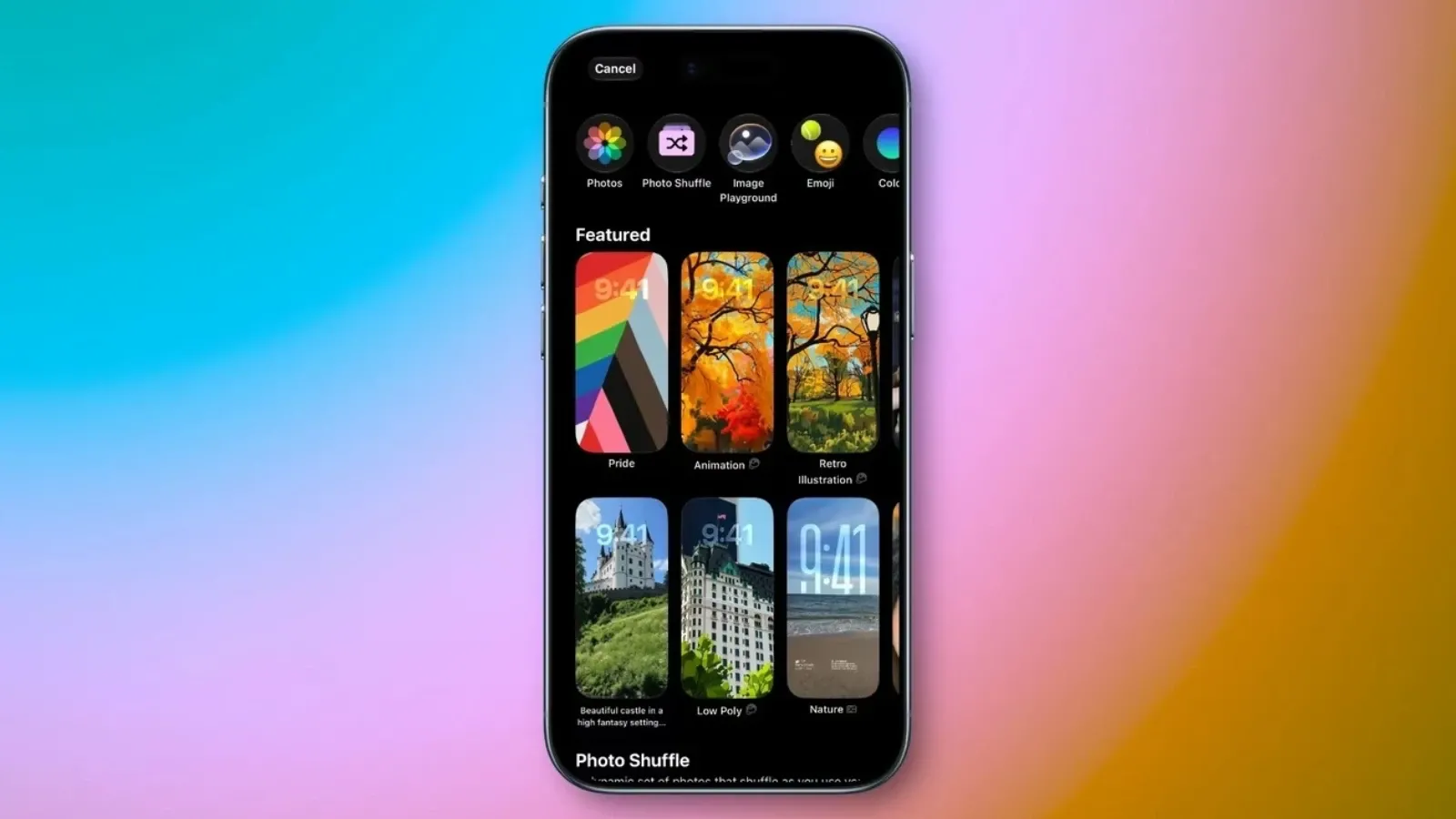
OS 27, Image Playground aracını doğrudan duvar kâğıdı galerisine taşıyarak kişiye özel görseller hazırlamayı kolaylaştırıyor. Kullanıcılar yazılı bir tariften yeni görsel üretebiliyor veya fotoğraf arşivlerindeki bir görüntüyü başlangıç noktası olarak kullanabiliyor. Peki iOS 27’de yapay zekâ ile duvar kâğıdı nasıl oluşturulur ve bu özellik hangi iPhone modellerinde kullanılabilir? Bu rehberde gerekli ayarları, uygulama adımlarını ve seçenek görünmediğinde kontrol edilmesi gerekenleri bulabilirsiniz.
iOS 27 Yapay Zekâ Duvar Kâğıdı İçin Gereksinimler
Duvar kâğıdı oluşturma aracı Apple Intelligence ve yenilenen Image Playground üzerinden çalışıyor. Özelliği kullanabilmek için iPhone 15 Pro, iPhone 15 Pro Max, iPhone 16 veya daha yeni uyumlu bir model gerekiyor. iPhone Air da desteklenen cihazlar arasında bulunuyor. Telefonda iOS 27’nin kurulu, Apple Intelligence’ın açık ve aygıt diliyle Siri dilinin desteklenen aynı dile ayarlanmış olması gerekiyor.
Apple Intelligence, iOS 27 ile Türkçe dil desteği sunuyor ancak bazı işlevlerin kullanılabilirliği bölgeye göre değişebiliyor. Image Playground gibi sunucu tarafındaki modellerden yararlanan özelliklerde günlük kullanım sınırı da uygulanabiliyor. Sınıra ulaşıldığında görsel üretme seçeneği belirli bir süre kullanılamayabilir.
iOS 27’de Yapay Zekâ ile Duvar Kâğıdı Oluşturma Adımları
- iPhone’da Ayarlar uygulamasını açın.
- Duvar Kâğıdı bölümüne girin.
- Yeni Duvar Kâğıdı Ekle seçeneğine dokunun.
- Duvar kâğıdı galerisinin üst kısmındaki Image Playground seçeneğini açın.
- Oluşturmak istediğiniz görseli metinle tarif edin. Örneğin gece vakti neon ışıklarla aydınlatılmış yağmurlu bir İstanbul sokağı yazabilirsiniz.
- Dilerseniz bir görsel stili seçin veya fotoğraf arşivinizdeki bir kişiyi ya da görüntüyü başlangıç noktası olarak kullanın.
- Oluşturulan alternatifleri inceleyin ve istediğiniz sonucu seçin.
- Saat görünümünü, araç takımlarını ve diğer kilit ekranı seçeneklerini düzenleyin.
- Ekle düğmesine dokunarak görseli duvar kâğıdı çifti olarak ayarlayın veya ana ekranı ayrıca özelleştirin.
Image Playground aracına Ayarlar uygulamasından veya kilit ekranı düzenleyicisinden ulaşabilirsiniz. Oluşturmak istediğiniz sahneyi doğal bir dille tarif edebilir, mevcut bir fotoğrafı kullanabilir veya sunulan görsel stillerden birini seçebilirsiniz. Üretilen sonuç iPhone ekranına uygun biçimde hazırlanır.
Aynı menüye ulaşmak için kilit ekranına basılı tutup artı düğmesine de dokunabilirsiniz. Image Playground tarafından hazırlanan öneriler duvar kâğıdı galerisinin Öne Çıkanlar bölümünde de gösterilebilir. Yapay zekâ ile oluşturulan görseller, Image Playground simgesiyle belirtilir.
Görseli Düzenleme ve Genişletme
İlk sonuç beklentinizi karşılamazsa istediğiniz değişikliği metinle tarif ederek görseli yeniden düzenleyebilirsiniz. iOS 27 ayrıca nesneleri seçmeye, taşımaya ve yeniden boyutlandırmaya yönelik yeni Image Playground araçları sunuyor. Kullanılabilen düzenleme seçenekleri seçilen stile ve görsele göre farklılık gösterebilir.
Image Playground seçeneği görünmüyorsa önce iPhone modelini ve iOS sürümünü kontrol edin. Ardından Ayarlar içindeki Apple Intelligence ve Siri bölümünden Apple Intelligence’ın açık olduğundan emin olun. Aygıt diliyle Siri dilinin eşleşmemesi, bölgesel kullanılabilirlik veya geçici kullanım sınırı da özelliğin erişilememesine neden olabilir.
Sık sorulan sorular
Yapay zekâ ile duvar kâğıdı oluşturma özelliği her iPhone’da çalışır mı?
Hayır, özellik Apple Intelligence destekleyen bir iPhone gerektirir. iPhone 15 Pro, iPhone 15 Pro Max, iPhone 16 ve sonraki uyumlu modeller desteklenir. Telefonda iOS 27’nin kurulu ve Apple Intelligence’ın etkin olması da gerekir.
Kendi fotoğrafımı yapay zekâ ile duvar kâğıdına dönüştürebilir miyim?
Evet, Image Playground içinde fotoğraf arşivinizden bir görüntü veya kişi seçebilirsiniz. Seçilen fotoğrafı farklı bir görsel stile uyarlayabilir ya da ekran oranına uymayan kenarları Genişlet özelliğiyle tamamlayabilirsiniz. Yapay zekânın eklediği bölümlerde hata bulunabileceği için sonucu kaydetmeden önce incelemelisiniz.
Image Playground seçeneği neden görünmüyor?
Cihazınız Apple Intelligence’ı desteklemiyor veya henüz iOS 27’ye güncellenmemiş olabilir. Apple Intelligence kapalıysa ya da aygıt diliyle Siri dili eşleşmiyorsa seçenek kullanılamayabilir. Bölgesel kullanılabilirlik ve günlük kullanım sınırları da geçici erişim sorunlarına yol açabilir.
Bu yazı için ne düşünüyorsunuz?


Yorumlar (0)