
Rehber
Android’de Uygulama Arşivleme Nasıl Yapılır?
Okuma ayarları
Tercihiniz yalnızca bu tarayıcıda saklanır.
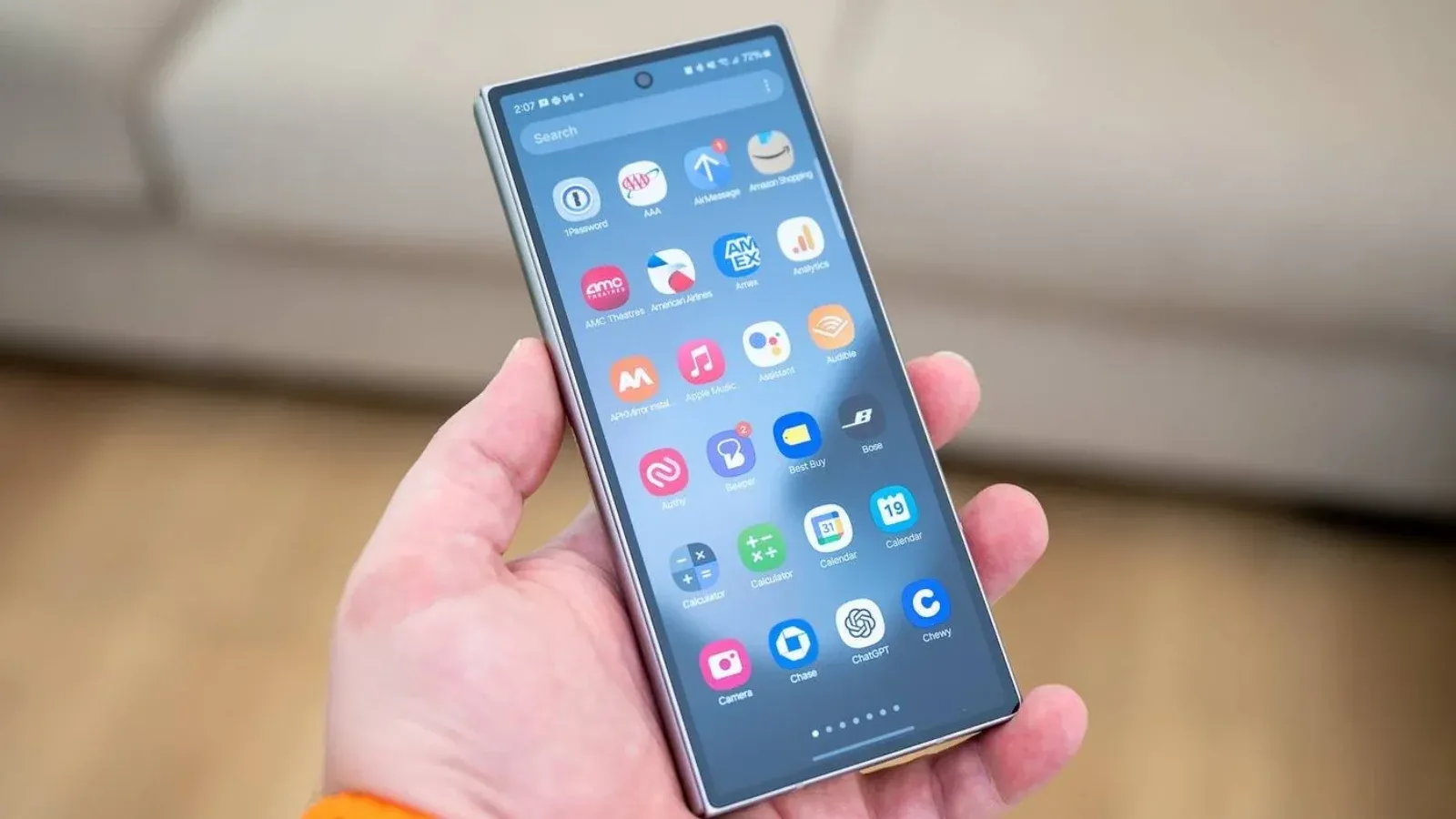
Telefonunuzda aylarca açmadığınız uygulamalar, yeni bir uygulama yüklemek istediğinizde depolama sorununa dönüşebilir. Ancak ara sıra ihtiyaç duyduğunuz bir uygulamayı tamamen kaldırmak da her zaman istediğiniz çözüm değildir. Peki Android’de uygulama arşivleme nasıl yapılır? Arşive kaldırdığınız uygulamayı yeniden kullanmak istediğinizde ne yapmanız gerekir?
Uygulamayı Silmek Yerine Arşivlemek Ne Sağlar?
Uygulama arşivleme, uygulamanın çalışması için gereken dosyaları kaldırırken kullanıcı verilerini cihazda tutar. Böylece uygulamayı tamamen silmeden kapladığı alanın bir bölümünü boşaltabilirsiniz. Uygulamanın simgesi de telefonda kalır, ancak arşivde olduğu sürece uygulamayı doğrudan kullanamazsınız.
Bu özellik, örneğin yalnızca seyahat ederken açtığınız bir ulaşım uygulaması için uygun olabilir. Her gün kullandığınız mesajlaşma uygulamasını arşivlemek ise yeniden indirme gerektirdiğinden pratik değildir. Seçim yaparken uygulamanın boyutundan önce ona ne sıklıkla ihtiyaç duyduğunuzu düşünün.
Android’de Uygulama Nasıl Arşivlenir?
Desteklenen cihazlarda arşivleme işlemini uygulamanın ayarlar sayfasından başlatabilirsiniz. Android 15 ile sisteme eklenen bu desteğin görünümü, telefon üreticisine ve yazılım sürümüne göre değişebilir. Aşağıdaki adımlarla Android’de uygulama arşivleme işlemini yapabilirsiniz.
- Telefonunuzun Ayarlar bölümünü açın.
- Uygulamalar menüsüne girin.
- Arşivlemek istediğiniz uygulamayı seçin.
- Uygulama bilgileri ekranında Arşivle seçeneğine dokunun.
İşlem tamamlandığında uygulamanın simgesi soluklaşır ve üzerinde arşiv işareti görünür. Arşivleme ayrıca uygulamanın izinlerini kaldırır ve bildirimlerini durdurur. Arşivle düğmesi görünmüyorsa cihazınızda veya seçtiğiniz uygulamada bu seçenek kullanılamıyor olabilir.
Arşivlenen Uygulama Nasıl Geri Yüklenir?
Arşivlenen uygulamaya dönmek için uygulamanın yeniden indirilmesi gerekir. Bu nedenle geri yükleme sırasında internet bağlantısına ihtiyacınız olur. Uygulamayı tekrar kullanmak için şu adımları izleyebilirsiniz.
- Ana ekrandaki veya uygulama listesindeki soluk uygulama simgesine dokunun.
- Görünen yeniden yükleme işlemini başlatın.
- İndirme tamamlandıktan sonra uygulamayı açın.
Geri yükleme için ilgili uygulama mağazasının telefonunuzda bulunması gerekir. Uygulamanın mağazada hâlâ indirilebilir olması da şarttır. Depolama alanı yetersizse yeniden yüklemeden önce yer açmanız istenebilir.
Sonuç
Arşivleme, daha sonra kullanacağınız uygulamalar için silme ile telefonda tutma arasında bir seçenek sunar. Ancak internet bağlantısının olmadığı bir yerde ihtiyaç duyacağınız uygulamayı önceden geri yüklemek daha doğru olur. Siz telefonda hangi uygulamaları silmeye kıyamıyorsunuz, yorumlarda paylaşın.
Sık sorulan sorular
Uygulama arşivleme yedekleme yerine geçer mi?
Hayır, uygulama verilerinin cihazda tutulması ayrı bir yedek oluşturulduğu anlamına gelmez. Telefon kaybolursa veya sıfırlanırsa arşivleme tek başına verilerinizi korumaz.
Android'de Arşivleme ne kadar yer açar?
Açılan alan uygulamaya göre değişir. Uygulamanın kendi dosyaları kaldırılırken kullanıcı verileri tutulduğu için kapladığı alan tamamen sıfırlanmaz. Bütün uygulamalarda aynı miktarda depolama tasarrufu beklememelisiniz.
Bir uygulamanın otomatik arşivlenmesi engellenebilir mi?
Desteklenen cihazlarda ilgili uygulamanın ayarlar sayfasındaki Kullanılmayan uygulamayı yönet seçeneğini kapatabilirsiniz. Böylece otomatik arşivleme açık olsa bile bu uygulamanın arşivlenmesini önleyebilirsiniz. Gerektiğinde manuel arşivleme seçeneğini kullanmaya devam edebilirsiniz.
Bu yazı için ne düşünüyorsunuz?
Yorumlar (0)


Henüz yorum yok.